
Table of Contents
PowerCLI - Installation
Installation de PowerCLI sur un PC/serveur online (avec connexion Internet)
Il suffit de faire : Install-Module -Name VMware.PowerCLI
Installation de PowerCLI sur un PC/serveur offline (sans connexion Internet)
Cette procédure permet de télécharger la dernière version de PowerCLI.
Prérequis : un PC qui a PowerShell 5 ou 6 et qui a accès à Internet.
Créer un dossier nommé PowerCLI à l'endroit de votre choix sur votre PC.
Dans l'exemple suivant, c'est dans le profil de l'utilisateur.
Puis lancer la commande PowerShell suivante :
Save-Module VMware.PowerCLI -Path $env:userprofile\PowerCLI
Une fois le téléchargement terminé, nous obtenons les dossiers suivants :
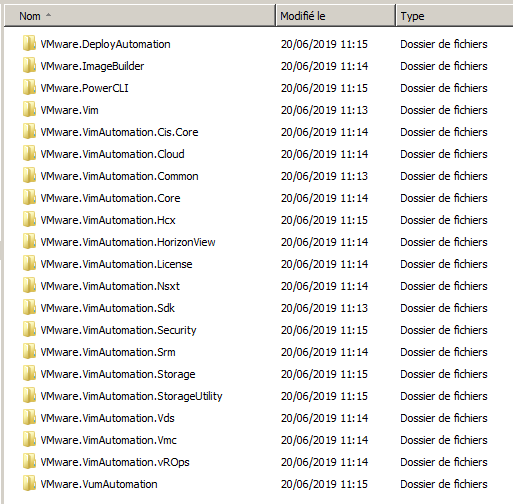 |
Copier le contenu du dossier PowerCLI puis le coller à l'emplacement suivant :
C:\Windows\System32\WindowsPowerShell\v1.0\Modules
Import-Module : Le module « VMware.Sdk.vSphereRuntime » spécifié n'a pas été chargé, car aucun fichier de module valide n'a été trouvé dans un répertoire de module.
Pour voir les emplacements pouvant héberger des modules PowerShell :
PS C:\> $env:PSModulePath
C:\Program Files\WindowsPowerShell\Modules;C:\Windows\system32\WindowsPowerShell\v1.0\Modules;C:\Program Files (x86)\Microsoft SQL Server\110\Tools\PowerShell\Modules\;C:\Program Files\Veeam\Backup and Replication\Explorers\Exchange\;C:\Program Files\Veeam\Backup and Replication\Explorers\Oracle\;C:\Program Files\Veeam\Backup and Replication\Explorers\SharePoint\;C:\Program Files\Veeam\Backup and Replication\Explorers\SQL\
PS C:\>
Ensuite pour importer les modules PowerCLI dans une console PowerShell, taper au choix une des deux commandes ci-dessous :
Get-Module -Name VMware* -ListAvailable | Import-Moduleimport-module VMware.PowerCLI
Exemple :
PS C:\Users\utilisateur> import-module VMware.PowerCLI
          Welcome to VMware PowerCLI!

Log in to a vCenter Server or ESX host:              Connect-VIServer
To find out what commands are available, type:       Get-VICommand
To show searchable help for all PowerCLI commands:   Get-PowerCLIHelp
Once you've connected, display all virtual machines: Get-VM
If you need more help, visit the PowerCLI community: Get-PowerCLICommunity

       Copyright (C) VMware, Inc. All rights reserved.


PS C:\Users\utilisateur>
https://code.vmware.com/forums/2530/vsphere-powercli#573265
Commande pour se connecter à un ESXi ou vCenter (c'est la même commande) : Connect-vIServer
Les opérations effectuées en PowerCLI feront chacune l'objet d'une page spécifique.
Connect-vIServer : 18-7-2018 13:20:10 Connect-VIServer Error: Invalid server certificate.
Use Set-PowerCLIConfiguration to set the value for the InvalidCertificateAction option
to Prompt if you’d like to connect once or to add a permanent exception for this server.
Dans ce cas il faut lancer la commande suivante pour ignorer la vérification des certificats :
Set-PowerCLIConfiguration -InvalidCertificateAction Ignore -Confirm:$false
Désactivation partitipation CEIP
Il faut saisir la commande suivante pour ne pas être pollué à chaque lancement de PowerCLI :
Set-PowerCLIConfiguration -Scope User -ParticipateInCEIP $false